
Рассылки
Создание шаблонов для рассылки. Настройка рассылки клиентам системы лояльности
Шаблон для рассылки
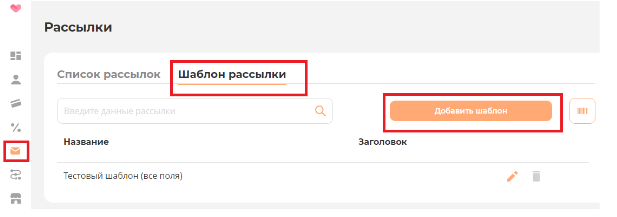
Для создания шаблонов текста рассылки необходимо на вкладке Рассылки переключится на страницу Шаблоны рассылки - Добавить шаблон.
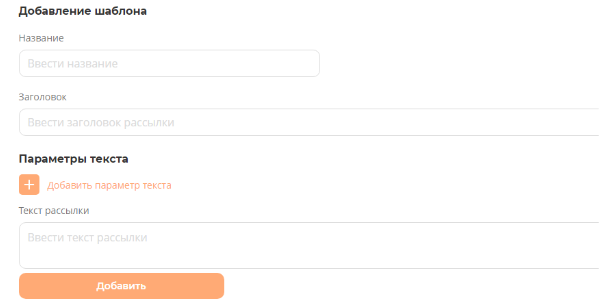
В открывшейся форме необходимо ввести:
- Название (для клиента не отображается)
- Заголовок
- Текст рассылки
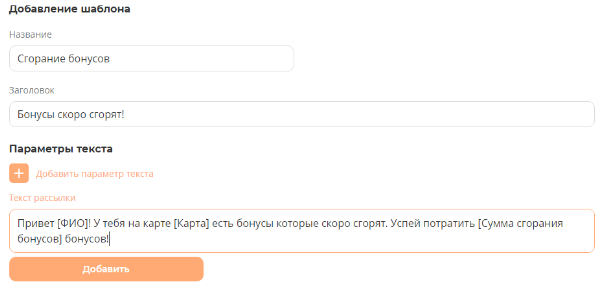
Кнопка  позволяет добавить в текст индивидуальные параметры:
- ФИО клиента
- Сумма сгорания бонусов
- Сумма начисленных бонусов
- Карта клиента
- Текущая дата
- Текущее время
- Телефон клиента
- Доступный баланс карты
- Уровень карты
- Apple Wallet - Ссылка на добавление карты в Apple Wallet
- Google Wallet - Ссылка на добавление карты в Google Wallet
Созданные шаблоны можно удалить или отредактировать кнопками 
Чтобы найти созданный шаблон из списка, необходимо в строку Введите данные рассылки ввести часть или полное название/заголовка шаблона.
Создание рассылки
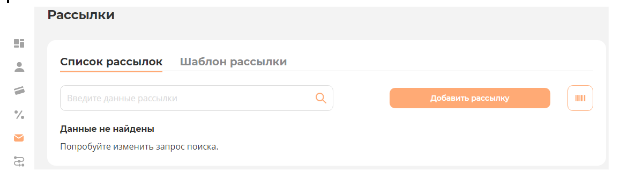
Для создания рассылки необходимо на вкладке Рассылки переключится на страницу Список рассылок - Добавить рассылку.
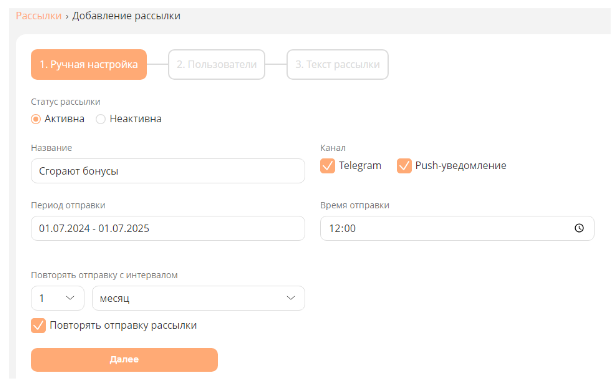
Настройка рассылки происходит в три этапа.
На первом этапе необходимо указать
- Статус рассылки (активна/ неактивна)
- Название
- Канал взаимодействия (отправка в telrgram и/или Push-уведомления)
- Период отправки (можно задать даты с какого по какое число будет происходит рассылка)
- Время отправки (во сколько будет данная рассылка)
- Если проставлен флажок “Повторять рассылку”, то добавляется возможность установить количество повторений (1,2,3,4 и т.д.) в определенный период (час, день, месяц, квартал, год)
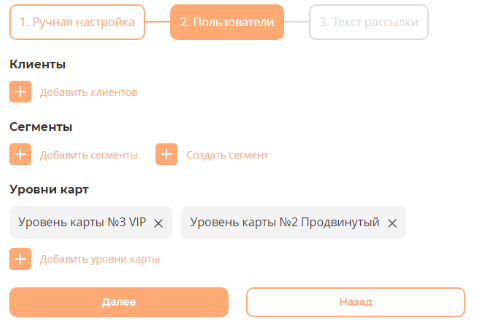
На втором этапе необходимо выбрать Получателей рассылки. Получателем можно установить :
- одного конкретного клиента или нескольких, если рассылка индивидуальная;
- клиентов из ранее созданного сегмента или создать новый сегмент клиентов;
- клиентов с определенным уровнем карт
На третьем этапе добавляется текст рассылки. Для этого в строке Шаблон подбирается нужный шаблон из списка (Заголовок и текст подставятся автоматически из выбранного шаблона)
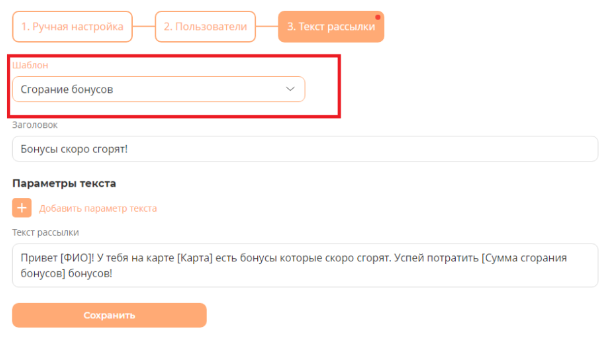
Нажать кнопку Сохранить.
Если рассылка активна(включена), то в списке рассылок в статусе отразится зеленый значок Play  . Если рассылка не активна (выключена) будет гореть серый значок stop
  . Созданную рассылку можно принудительно запустить, редактировать или удалить
  .
.
Поиск между созданными рассылками осуществляется в строке 
Нет комментариев