
Клиенты и сегменты клиентов
В разделе список клиентов, можно просматривать список зарегистрированных клиентов и их данные.
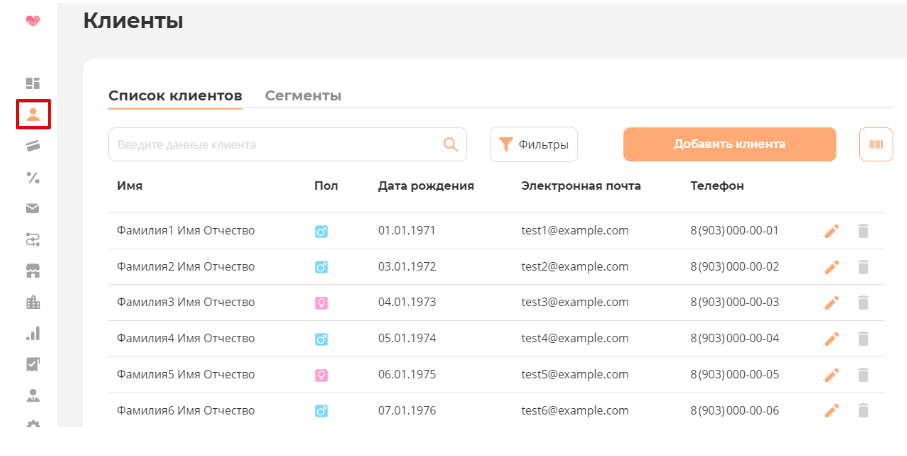
Открываем раздел Клиенты, где представлен список клиентов в виде таблицы и их данные:
- ФИО
- Почта
- Телефон
- Пол
- Дата рождения.
Чтобы получить более подробную информацию о конкретном клиенте, нужно открыть Карту клиента, нажав на строку, где можно увидеть более подробную информацию.

Добавить клиента в программу лояльности
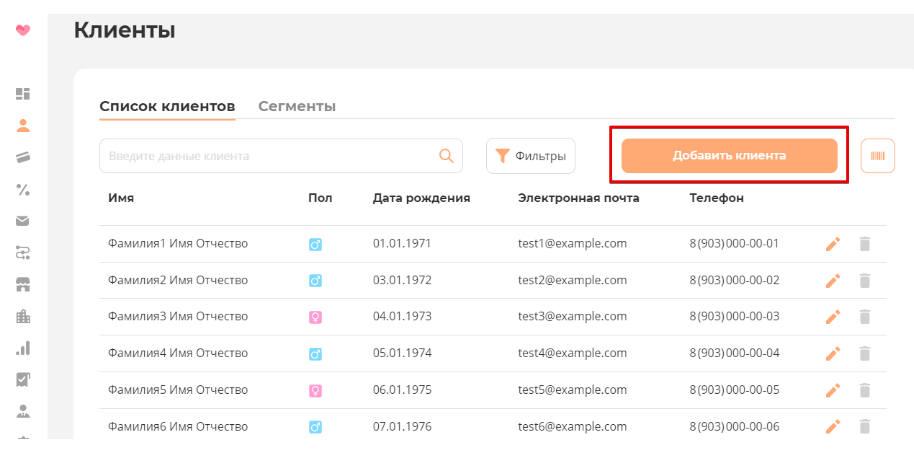
В разделе "Клиенты" нажимаем кнопку "Добавить клиента".
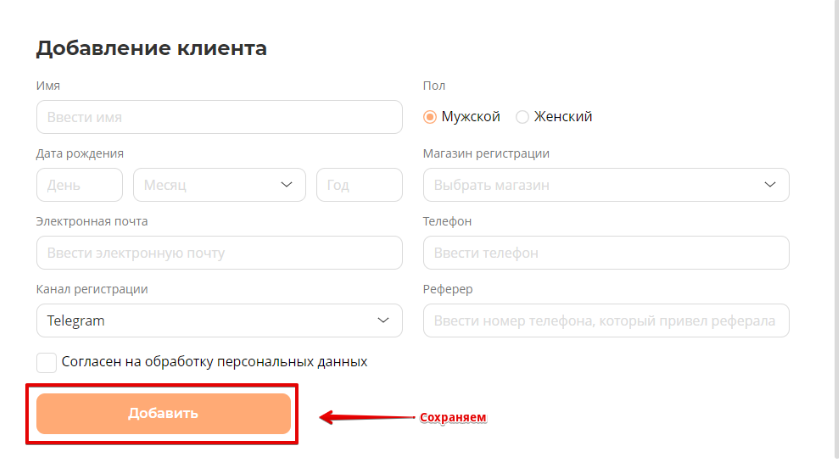
Вводим его персональные данные и сохраняем в системе.
Удаление и редактирование клиента
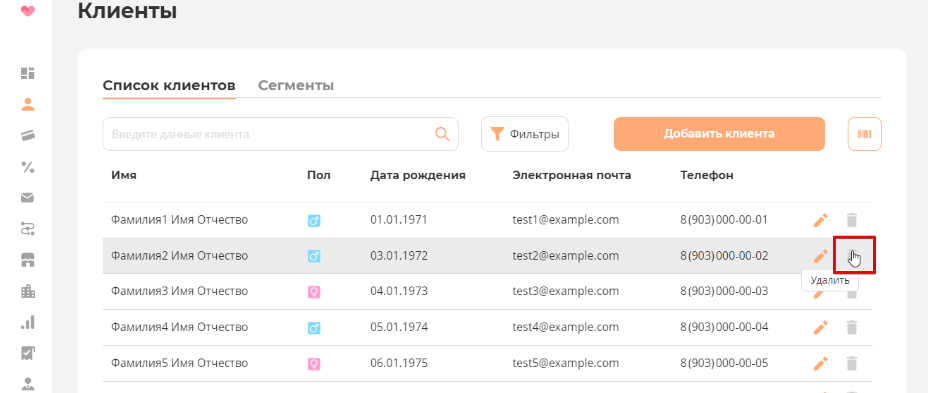
Удалить или отредактировать клиента можно нажав на соответствующие кнопки  в строке клиента.
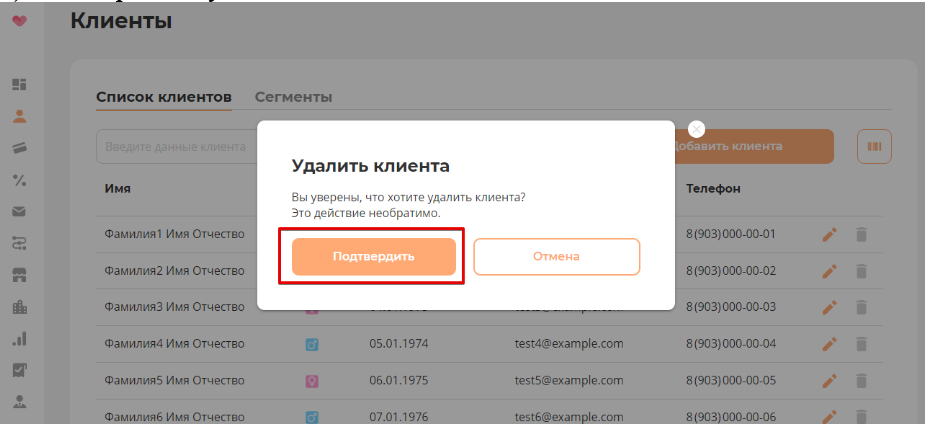
При нажатии на кнопку удаления появится окно с подтверждением.
Фильтрация списка зарегистрированных клиентов
В системе есть возможность фильтрации клиентов, выбирая статические или динамические параметры.


Статические параметры фильтрации:
-
Пол
-
Город регистрации
-
Канал регистрации
Динамические параметры фильтрации:
-
Сумма покупок
-
Количество покупок
-
Средний чек
-
Дата последней покупки
-
Сегменты
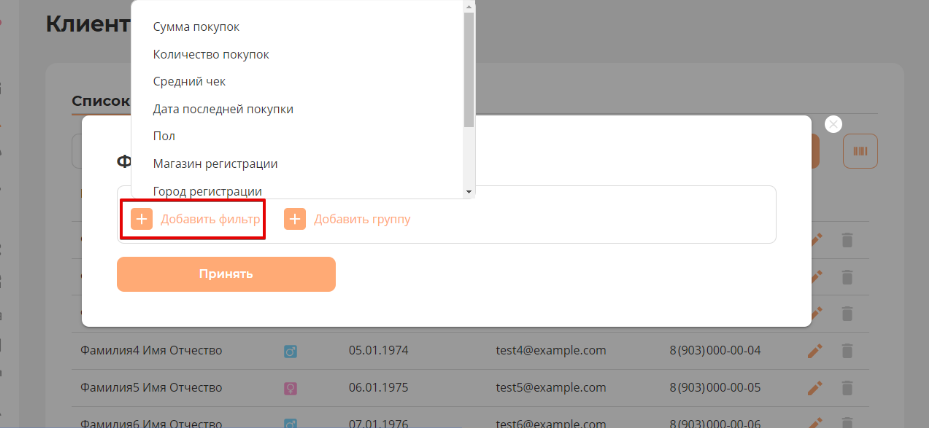
Можно комбинировать параметры фильтрации по кнопке "Добавит группу", используя следующие логические операции:
-
и
-
или
-
или не
-
и не
Пример группировки параметров:
Сумма покупок> 5000 или Количество покупок>10) и Дата последней покупки: 23.02.2024
Т.е. в результате запроса должны попасть клиенты, у которых:
Сумма покупок более 5000р и последняя покупка была совершена 23.02.2024
ИЛИ
Количество покупок более 10 и последняя покупка была совершена 23.02.2024
Вложенность группировки условно не ограничена, т.е. возможно (условие 1 и ((условие 2 или условие 3) и условие 4).
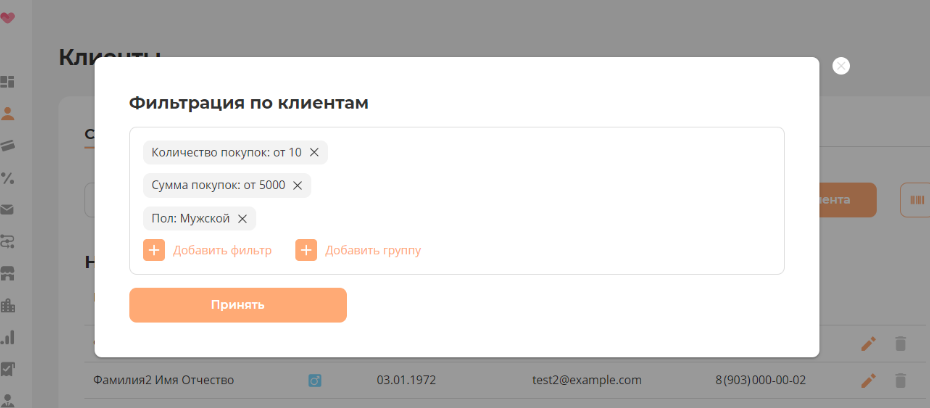
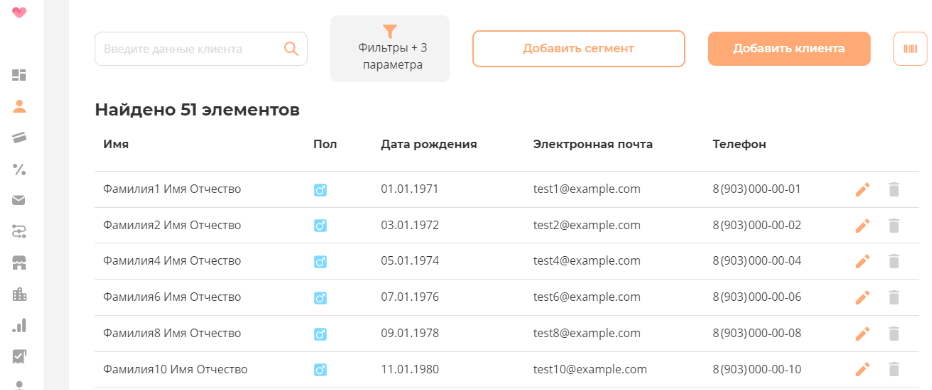
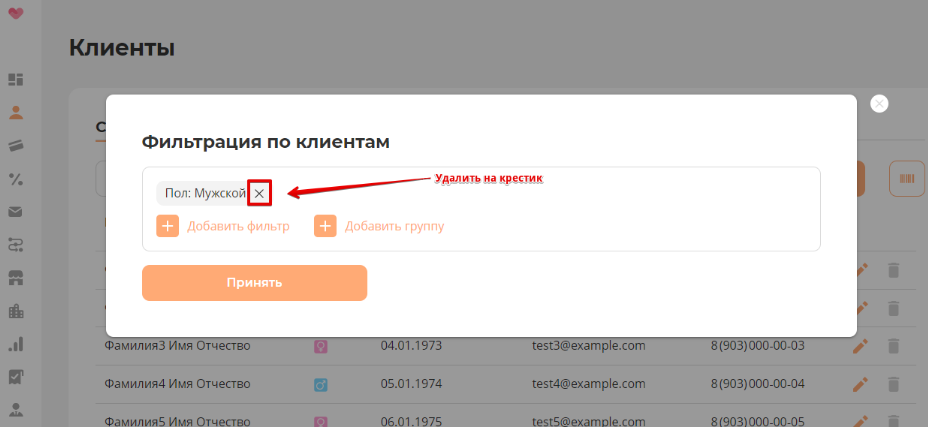
Чтобы сбросить фильтр, необходимо нажать на крестик рядом с ним.
Для сохранения настроек требуется нажать кнопку "Принять".
Сегменты клиентов
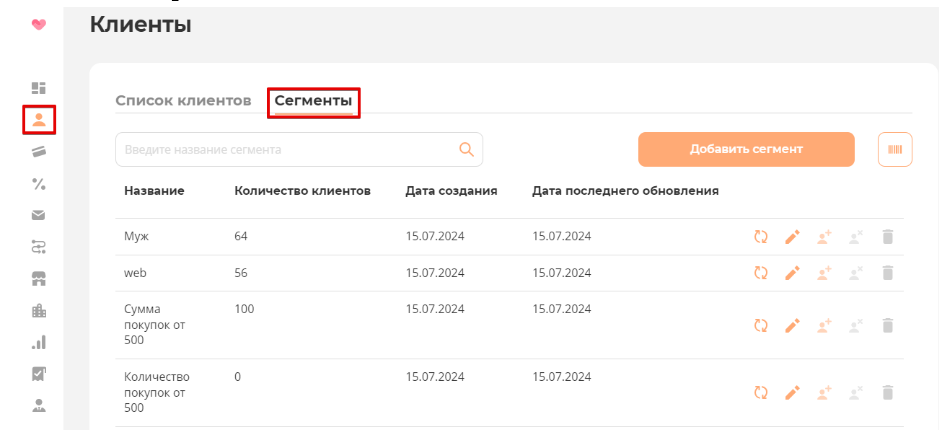
В разделе Сегменты возможно создавать сегменты клиентов, чтобы эффективнее взаимодействовать с разными группами аудитории.
Создание сегмента клиентов
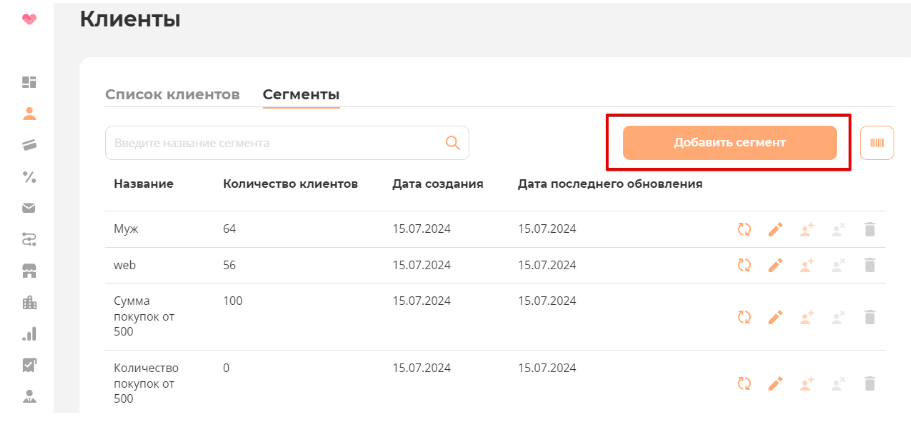
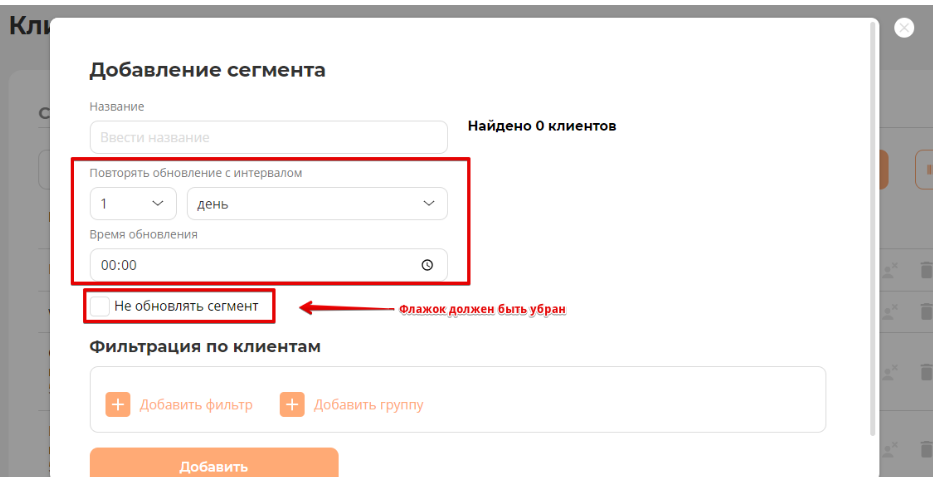
Для создания сегмента клиентов, заходим в раздел Сегменты клиентов и добавляем новый сегмент, задавая необходимые настройки.
Атрибуты формы для создания сегмента клиентов:
- Наименование сегмента
- Фильтры, для формирования необходимого сегмента клиентов (необходимо учитывать возможность комбинации фильтров)
- Период обновления сегмента клиентов
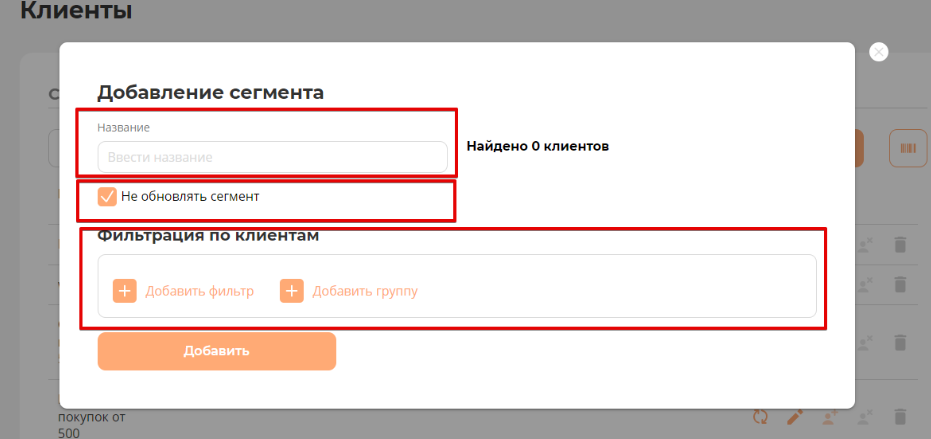
Период обновления необходим для автоматического обновления списка клиентов, которые относятся к созданному сегменту.
Статические параметры фильтрации:
- Пол
- Город регистрации
- Канал регистрации
Динамические параметры фильтрации:
- Сумма покупок
- Количество покупок
- Средний чек
- Дата последней продажи
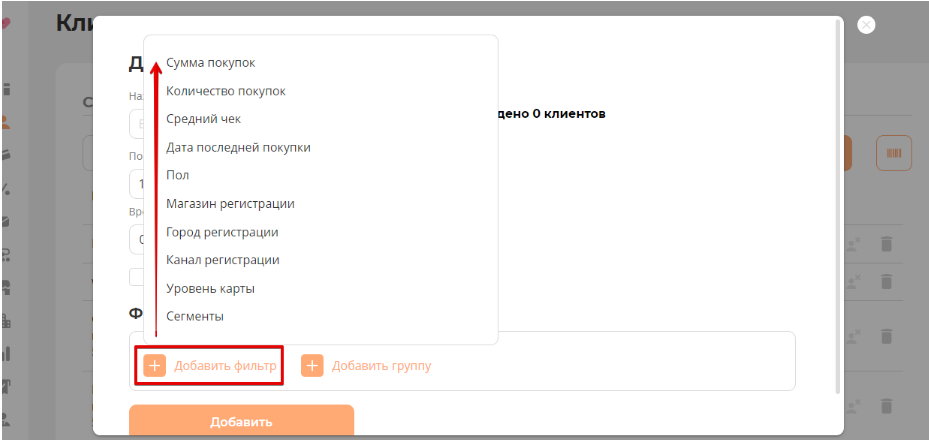
Возможно создание сегмента без указания фильтров, в данном случае сегмент создаётся пустым
Просмотр списка созданных сегментов
Для просмотра списка созданных сегментов, открываем раздел Клиенты, выбирает из списка данного раздела пункт Сегменты клиентов, после чего система представляет список созданных сегментов.
Для взаимодействия с отдельно созданным сегментом, нажимаем на определенный сегмент, после чего открывается форма созданного сегмента
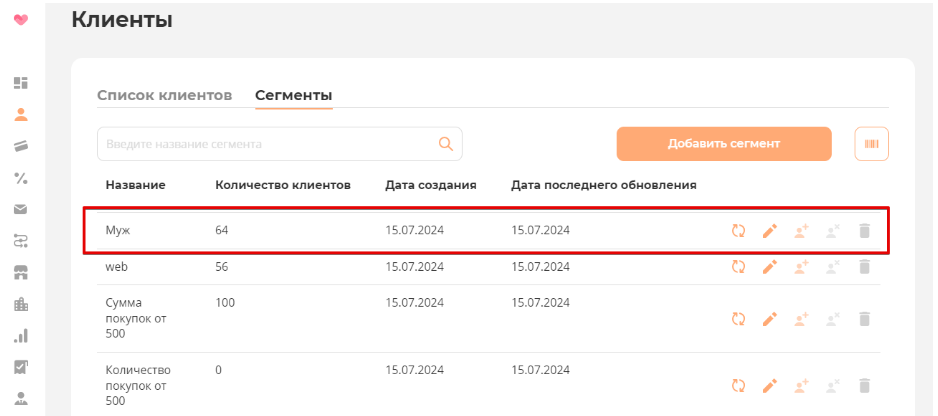
Список созданных сегментов представляется в виде таблицы со следующими атрибутами:
- Наименование сегмента
- Дата последнего обновления (если указана в настройках сегмента, иначе указывать “-”)
- Дата создания сегмента
- Количество клиентов в сегменте
Есть возможность поиска созданного сегмента по наименованию.
Список элементов формы созданного сегмента:
- Наименование
- Период обновления
- Дата создания сегмент (устанавливается автоматически системой, недоступна для редактирования)
- Дата последнего обновления сегмента
- Количество клиентов в сегменте
- Настроенные фильтры
- Возможность добавить новый фильтр
- Возможность удалить добавленный фильтр
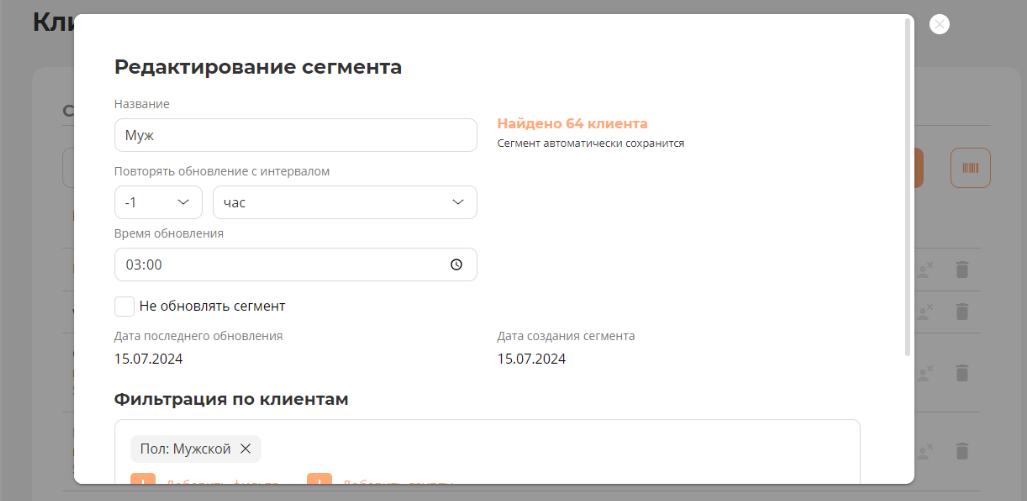
Удаление и редактирование сегмента доступно по соответствующим кнопкам 

Ручное обновление сегмента
Заходим в раздел Клиенты на вкладку Сегменты, выбираем определенный сегмент, нажимаем на кнопку Обновить сегмент , после чего система обновляет список клиентов в выбранном сегменте.
Ручное добавление клиента(-ов) в сегмент
Для добавления клиентов в сегмент, выбираем определенный сегмент, нажимаем кнопку Добавить клиентов , выбираем клиента (-ов), нажимаем кнопку Добавить, после чего клиент(-ы) добавляются в выбранный сегмент.
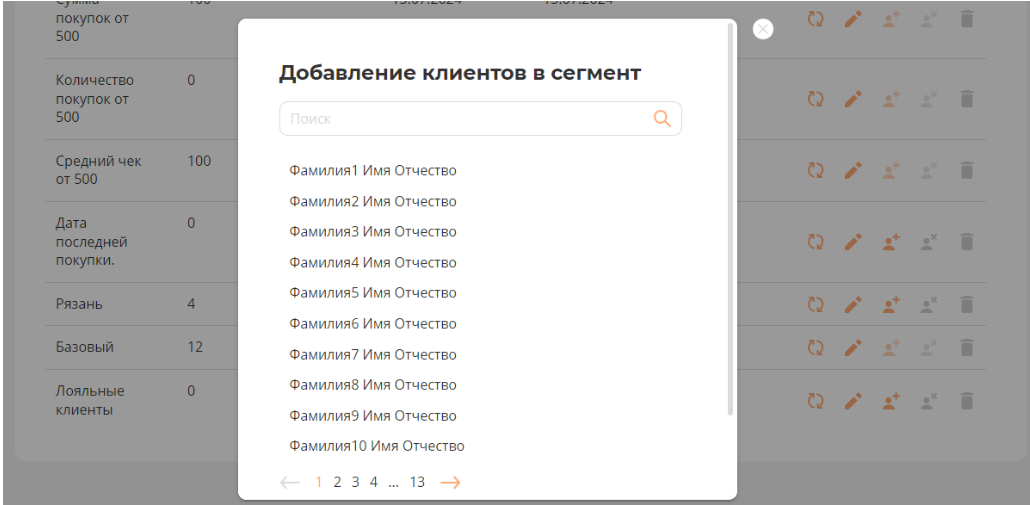
Функция доступна, если сегмент не динамический (Период обновления сегмента не заполнен).
Ручное удаление клиента из сегмента
Для удаление клиента из сегмента, открываем раздел Клиенты, далее открываем вкладку Сегменты, выбираем определенный сегмент, нажимает на кнопку Удалить клиента , система открывает список клиентов выбранного сегмента, выбираем определенного клиента, нажимаем кнопку Удалить клиента. После чего нажимаем на кнопку Сохранить сегмент, система сохраняет изменения.

Функция доступна, если сегмент не динамический (Период обновления сегмента не заполнен).
Нет комментариев